QR code para eventos · 6 min
Como Testar um QR Code para Fotos de Evento Antes de Imprimir
Checklist simples para testar um QR code de fotos de evento antes de imprimir cartões, mesas ou sinalética. Confirma iPhone, Android, upload pelo browser e limites.
Um QR code para recolher fotos de convidados parece simples, mas deve ser testado antes de aparecer em mesas, convites, cartões ou sinalética.
Se o código não abrir bem, se a instrução for confusa ou se o upload falhar no telemóvel de um convidado, perdes participação no momento em que as fotos acontecem.
Esta checklist ajuda a validar o fluxo antes do evento: digitalizar, abrir, enviar uma foto pelo browser e perceber como descarregar os ficheiros depois.
1. Testa o QR code com a câmara normal do telemóvel
Começa pelo teste mais importante: abrir o QR code com a câmara normal do telemóvel, sem apps especiais.
O objetivo é confirmar que uma pessoa comum consegue apontar, abrir o link e perceber imediatamente o que fazer.
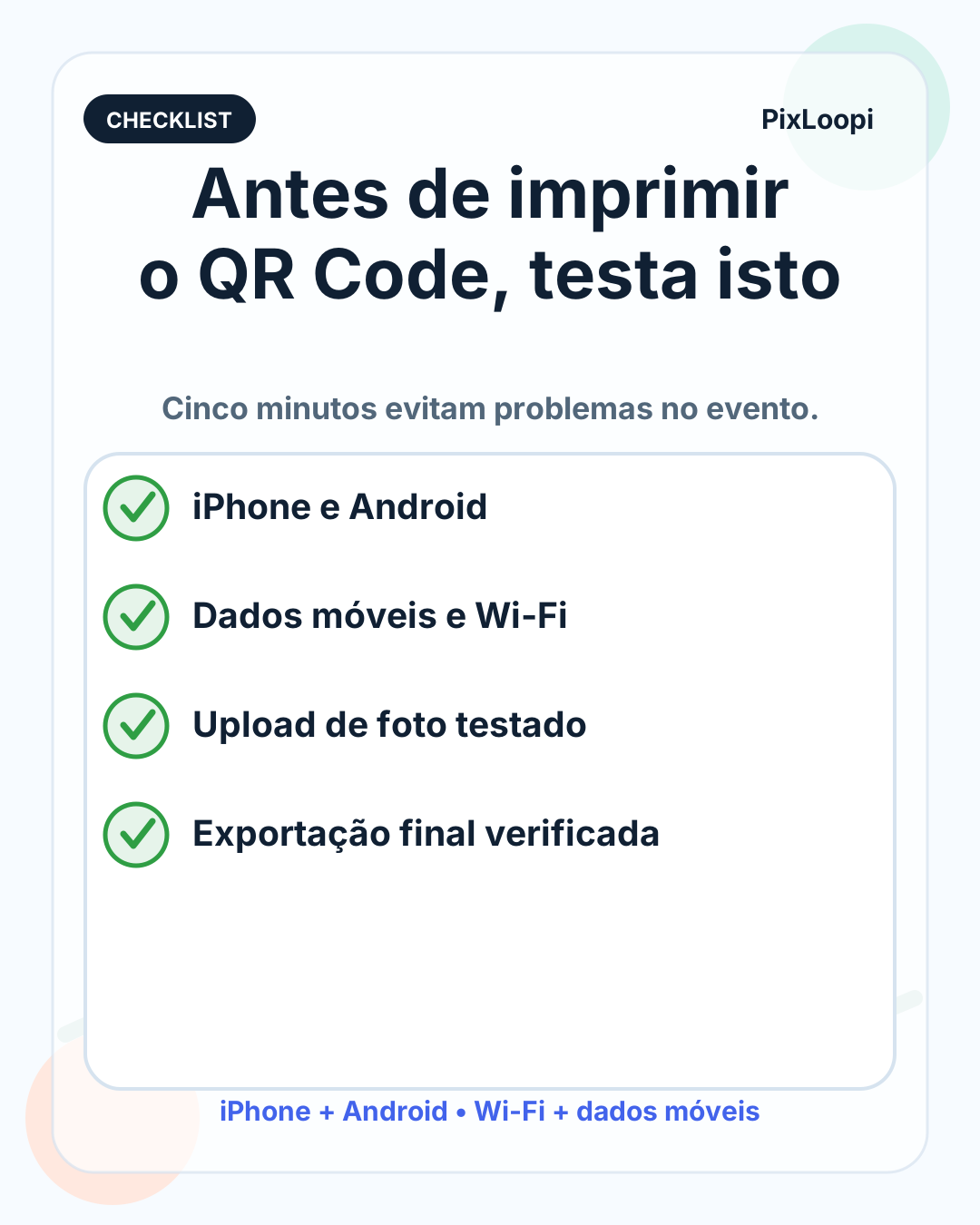
- testa com iPhone
- testa com Android
- testa com Wi-Fi e com dados móveis
- confirma que o link abre a página certa
- verifica se o QR code continua legível quando impresso no tamanho real
2. Faz um upload como se fosses convidado
Não basta abrir a página. O teste só está completo quando alguém fora do teu próprio dispositivo envia um ficheiro com sucesso.
Pede a uma pessoa de confiança para digitalizar o código, escolher uma foto e confirmar se o processo é claro.
- o botão de upload está visível
- a página não pede instalação de app
- a foto aparece no álbum depois do envio
- a mensagem de erro, se existir, é compreensível
- o nome do álbum ou código não cria confusão
3. Confirma limites, duração e tipos de ficheiro
Cada evento tem expectativas diferentes. Um aniversário pequeno, um casamento ou uma festa grande podem precisar de planos e limites diferentes.
Antes de imprimir material com QR code, confirma a duração do álbum, capacidade, tipos de ficheiro suportados e o que acontece se for preciso mais tempo.
4. Escreve uma instrução curta
O texto junto ao QR code deve ser rápido de entender. Se a frase for longa, menos pessoas vão agir.
Digitaliza e envia as tuas fotos deste evento. Sem instalar app.
- usa uma frase direta
- explica que funciona pelo browser
- evita detalhes técnicos no cartão
- se necessário, acrescenta o código do álbum por baixo do QR code
5. Decide onde vais colocar o QR code
Um QR code escondido num canto não recolhe muitas fotos. Coloca-o onde as pessoas param naturalmente ou onde já estão a interagir com o evento.
Bons locais incluem mesas, entrada, bar, zona de bolo, ecrãs, convites digitais e mensagens enviadas antes do evento.
6. Planeia o download depois do evento
A recolha de fotos não termina no upload. Depois do evento, tens de rever e descarregar os ficheiros que queres guardar.
A PixLoopi usa álbuns temporários, por isso não deve ser tratada como arquivo permanente único.
Conclusão
Testar o QR code antes do evento evita problemas simples que podem reduzir muito a participação dos convidados.
O fluxo ideal é curto: digitalizar, abrir, enviar pelo browser e descarregar depois. Se esse teste funcionar em iPhone, Android e dados móveis, estás muito mais perto de recolher boas fotos no dia certo.
FAQ
Quando devo testar o QR code?
Testa antes de imprimir cartões, mesas, convites ou sinalética. Idealmente, testa também no local do evento se a ligação móvel ou Wi-Fi for importante.
Tenho de testar em iPhone e Android?
Sim. Os convidados podem usar dispositivos diferentes, por isso convém testar o fluxo nos dois sistemas.
O QR code deve abrir uma app?
Para reduzir fricção, o ideal é abrir no browser do telemóvel. A PixLoopi foi pensada para upload pelo browser, sem app obrigatória.
Posso usar este fluxo em aniversários e festas?
Sim. O mesmo teste serve para aniversários, casamentos, festas privadas, eventos de empresa e encontros de família.
O que devo fazer depois do evento?
Revê o álbum e descarrega os ficheiros que queres guardar. Álbuns PixLoopi são temporários por defeito.